
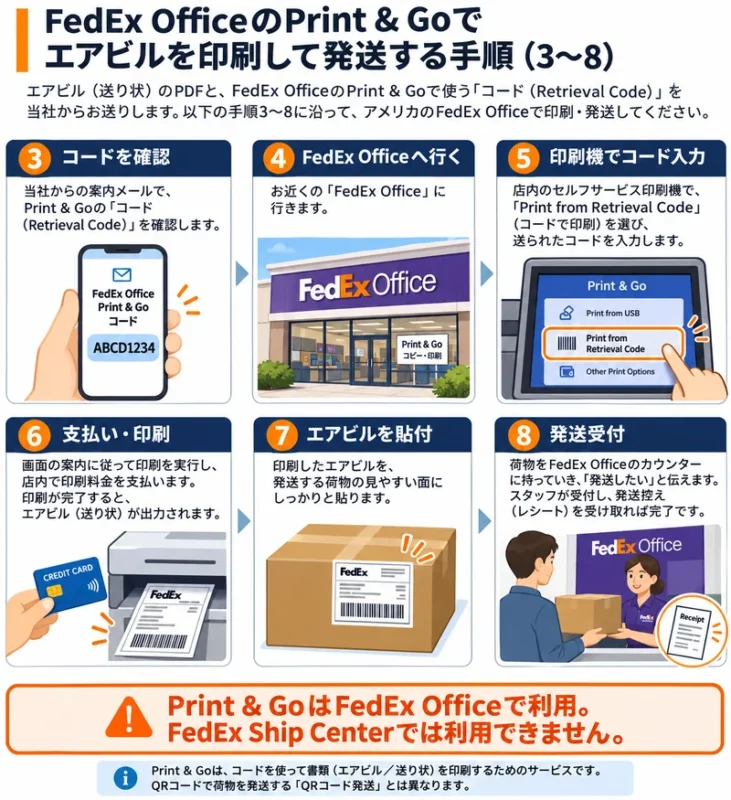
FedEx Office Print & Goでエアビルを印刷して発送する方法|コード受領後の手順
アメリカで買い付けした商品を発送するお客様へ。Streamlineが作成したFedExエアビル(発送ラベル)のPDFと、FedEx Office Print & Go用のコードをお送りした後の手続きをご案内します。エアビルをご自身で作成したり、PDFをFedExへ送り直したりする必要はありません。
⚠️ 必ず「FedEx Office」へお越しください。
この方法はFedEx Officeの「Print & Go」印刷サービスを利用します。FedEx Ship CenterではPrint & Goのコードを使った印刷はできません。店舗検索の際は「FedEx Office」を選び、印刷サービスを提供する店舗であることを確認してください。
■ まず、手元に用意するもの
- Streamlineからお送りしたPrint & Go用のRetrieval Code(受取コード)(スマートフォンに表示できればOK)
- 梱包済みの発送する荷物
- 印刷料金のお支払いに使うクレジットカードまたはデビットカード
PDFファイルはStreamline側で用意済みです。コードが記載されたメールを削除せず、店舗ですぐ開けるようにしておきましょう。
■ コード受領後の流れ(STEP 3から)

📱 コード確認 → 🏪 FedEx Office → 🖨️ コードで印刷 → 📦 エアビル貼付 → ✅ 発送受付
📱 STEP 3|コードを確認する
Streamlineから届いたメールで、Print & GoのRetrieval Codeを確認します。コードは通常、発行から10日間有効です。数字や文字を読み取れる状態でスマートフォンに保存してください。
🏪 STEP 4|FedEx Officeへ行く
FedEx Officeの店舗に行き、店内のSelf-Service Printing(セルフサービス印刷)エリアを探します。FedEx Ship Centerとは別の店舗サービスです。
店舗検索:FedEx公式店舗検索。検索結果では必ずFedEx Officeであることを確認してください。
🖨️ STEP 5|Print & Goのコードを入力する
セルフサービス印刷機の画面で「Print from Retrieval Code」(または同等の表示)を選択し、Streamlineから届いたコードを入力します。表示されたPDFを確認して印刷へ進みます。
注意:これはPDF印刷用のRetrieval Codeです。「Ship and Go」のQRコードや発送ラベルのバーコードとは異なります。
💳 STEP 6|印刷料金を支払い、用紙を受け取る
画面に従って用紙サイズ・片面印刷などを確認し、カードで印刷料金を支払います。印刷料金は店舗や設定により異なります。印刷後はバーコードや宛先が切れていないか、文字が読めるかをチェックしてください。通常のLetterサイズ(8.5 × 11インチ)で印刷できる形式を想定しています。
📦 STEP 7|エアビルを荷物に貼り付ける
印刷したエアビルを箱の平らな面に、バーコードが折れたり隠れたりしないように貼ってください。透明な発送用ポーチ、またはバーコードがきれいに読める方法で固定してください。古い配送ラベルが残っている場合は外すか隠します。書類が複数枚ある場合は、Streamlineの指示に従って同封・提示してください。
✅ STEP 8|FedExに荷物を預ける
印刷したエアビルを貼った荷物を、FedEx Officeの発送カウンターへ持参してお預けください。受付時には、追跡番号が確認できる控え(ドロップオフレシート)を受け取ることをおすすめします。荷物の種類や条件によっては店頭受託できない場合があります。
■ よくある質問
Q. FedEx Ship Centerでも同じコードを使えますか?
いいえ。今回のRetrieval CodeはFedEx OfficeのPrint & Go印刷サービス用です。FedEx Ship Centerにはこのセルフサービス印刷の仕組みがありません。「FedEx Office」へお越しください。
Q. コードが使えない、または期限切れになったら?
コードの入力間違い・期限切れ・印刷機の問題などが考えられます。店員に「Print & GoのRetrieval Codeです」と伝えて確認してください。解決しない場合はStreamlineへご連絡ください。
Q. 自分で送料を支払う必要がありますか?
すでにStreamlineがエアビルを作成しているため、通常は店頭で新しく発送ラベルを作成したり、同じ運送料金を支払ったりする必要はありません。ただし、Print & Goの印刷料金は別途必要です。追加サービスや特殊な梱包が必要な場合は店頭費用が発生することがあります。
Q. Ship and Goのキオスクで印刷してもよいですか?
今回のRetrieval Codeは文書印刷用です。Ship and Goは一部店舗で利用できる別サービスで、FedExが発行する発送用QRコードや既存の配送ラベルを扱います。Print & Goのコードは、Self-Service Printingの画面で使ってください。
■ FedEx公式案内
※印刷機の画面表示、利用可能なサービス、営業時間、料金は店舗により異なる場合があります。初めての方は店舗スタッフにお尋ねください。